

【GA4+Google広告】前提条件を確認する
GA4が正しく計測されている
確認方法(GA4側)
- GA4 → レポート → リアルタイム
- 自分でサイトを1ページ開く
- リアルタイムに ユーザー1人以上 表示される
OK判定
- 表示される → 計測OK
- 表示されない → GA4タグ未設置 or 別プロパティ
GA4とGoogle広告が連携されている
確認方法(GA4側)
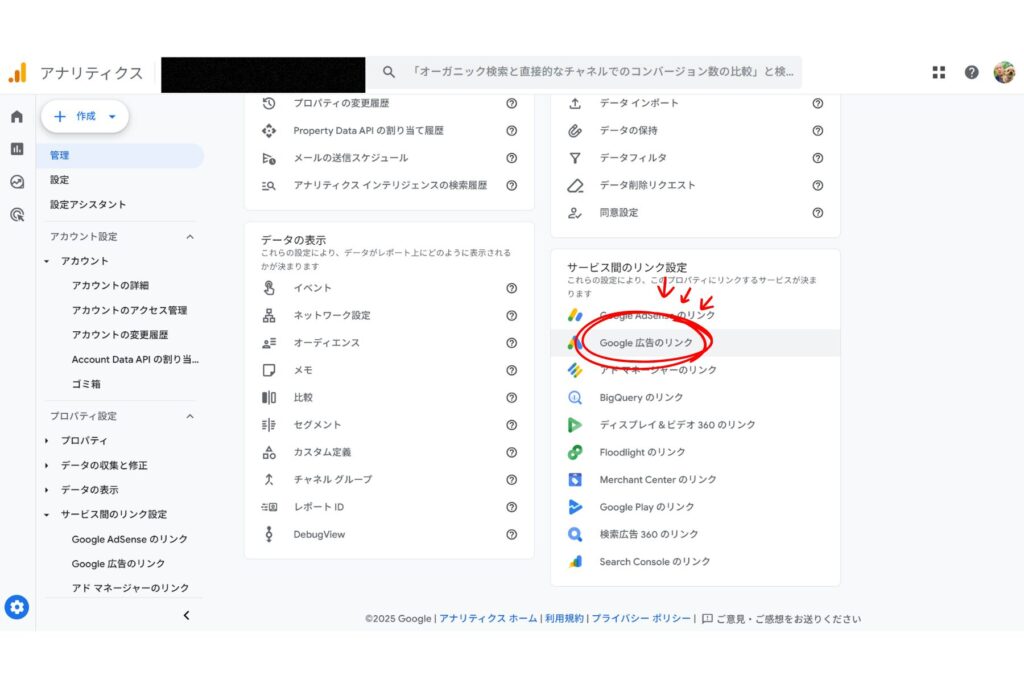
- GA4 → 管理
- サービス間のリンク設定(もしくはプロダクトリンク) → Google広告
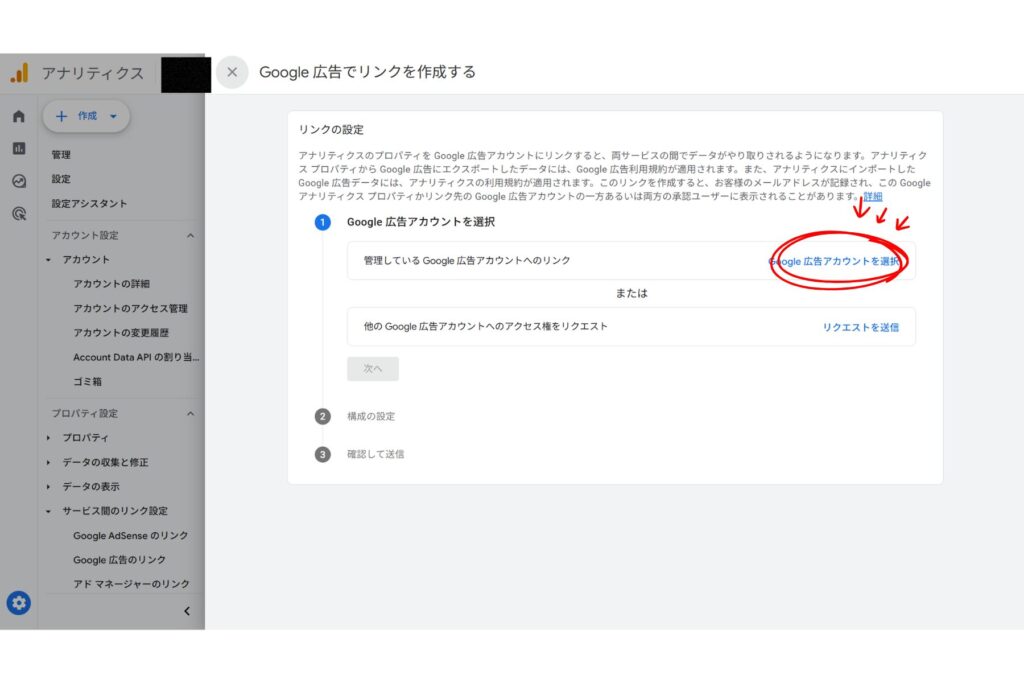
- 広告アカウントが、「リンク済み」 になっているか確認


OK判定
- リンク済み → OK
- 未リンク → リンクする(できない場合はグーグル広告の権限を管理者へ)
② GA4で「オーディエンス(追跡対象)」を作る

確認方法(GA4側)
- GA4 → 管理 → オーディエンス → 新しいオーディエンスを作成
- 「カスタム オーディエンス」 を選ぶ
- 対象ユーザーを設定する
含める条件(例)
- ディメンション:
page_location - 条件:次を含む
- 値:自分のドメイン(例:
example.com) - 有効期間(例:30日・90日)を設定
- Google広告に公開する
なぜか検索すると、条件を打ち込む場所が出てこない!なので、「ページ/スクリーン」→「ページロケーション」と進む必要があります。

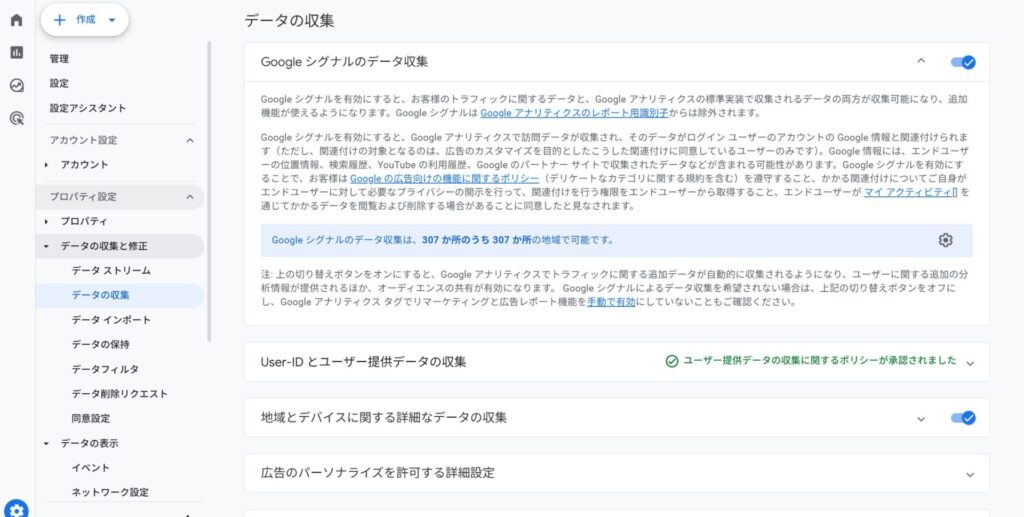
Googleシグナル(Google signals)が有効か
GA4→ 「データの収集と修正」→ 「データ収集」→ Google シグナル が 有効
③ Google広告側でオーディエンス反映を待つ
確認方法(Google広告側)
- ツール → 共有ライブラリ → オーディエンス マネージャー

④ ディスプレイキャンペーンを新規作成
- キャンペーンタイプ:ディスプレイ
- 目的:販売促進・見込み客獲得など
- 地域・言語・予算を設定
※この時点では「普通のディスプレイ広告」
⑤ 広告グループで「オーディエンス」を指定する
確認方法(Google広告側)
- キャンペーン→広告グループ → オーディエンス、キーワード、コンテンツ → オーディエンス
- →テキストリンク「オーディエンス セグメントの編集」
※ここで初めて「リマーケティング広告」になる。

⑥ 最適化されたターゲティングに注意する
- 初期状態:オン
- リマーケ専用にしたい場合
- オフにする or 最初は様子見
※オンのままだと「純粋なリマーケ」ではなくなる。
⑦ 広告(画像・レスポンシブ)を作成
- 画像・ロゴ・広告文を設定
- レスポンシブディスプレイ広告を使用
- LPを指定
※ここで初めて「見た目の作業」。
⑧ 配信開始 → サイズと配信状況を確認
- オーディエンスサイズが減っていないか
- インプレッションが出ているか
- 「10人未満」表示になっていないか